開始前,先準備好
已設定服務、設計師、時長與班表。
STEP BY STEP
跟著步驟,完成設定
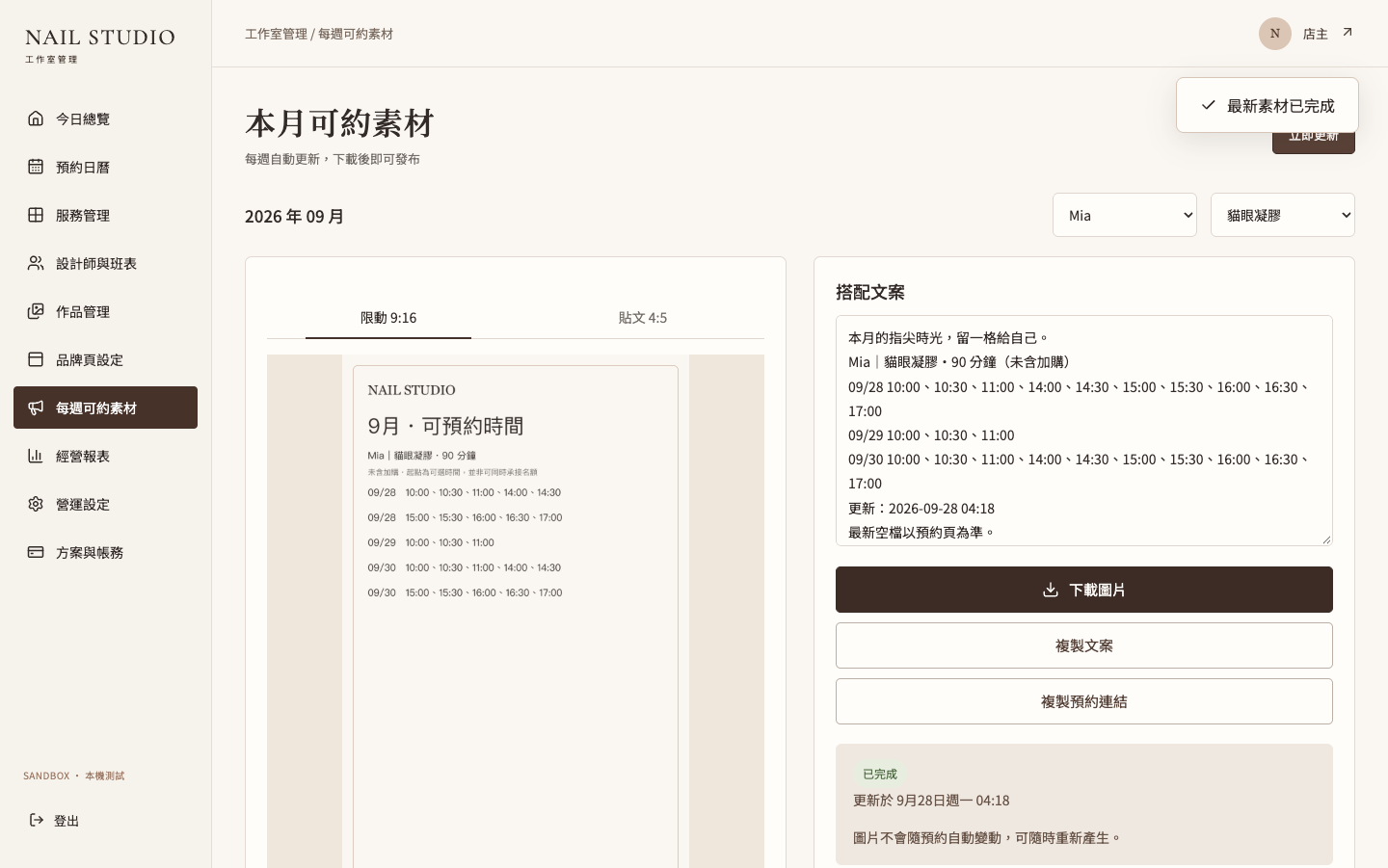
到每週可約素材選擇代表服務與設計師。
按立即更新,系統依本月剩餘空檔生成素材。
核對圖片更新時間,下載限動或貼文圖片,複製文案與連結。
自己在 IG 發布。已有新預約時先重製,舊圖片不會自動更新。
操作時,留意這些事
沒有班表不能產生虛構空檔;產生失敗保留上一版,後台可重試。候選起點不等於可同時接待名額。
目前支援範圍
本機每週排程可執行。Vercel 正式排程與排程觸發仍需部署配置,雲端不可假稱自動運作。
準備好試試看了嗎?
到相關設定,完成這一篇的操作。