開始前,先準備好
準備 JPEG、PNG 或 WebP,單檔不超過 5 MB。
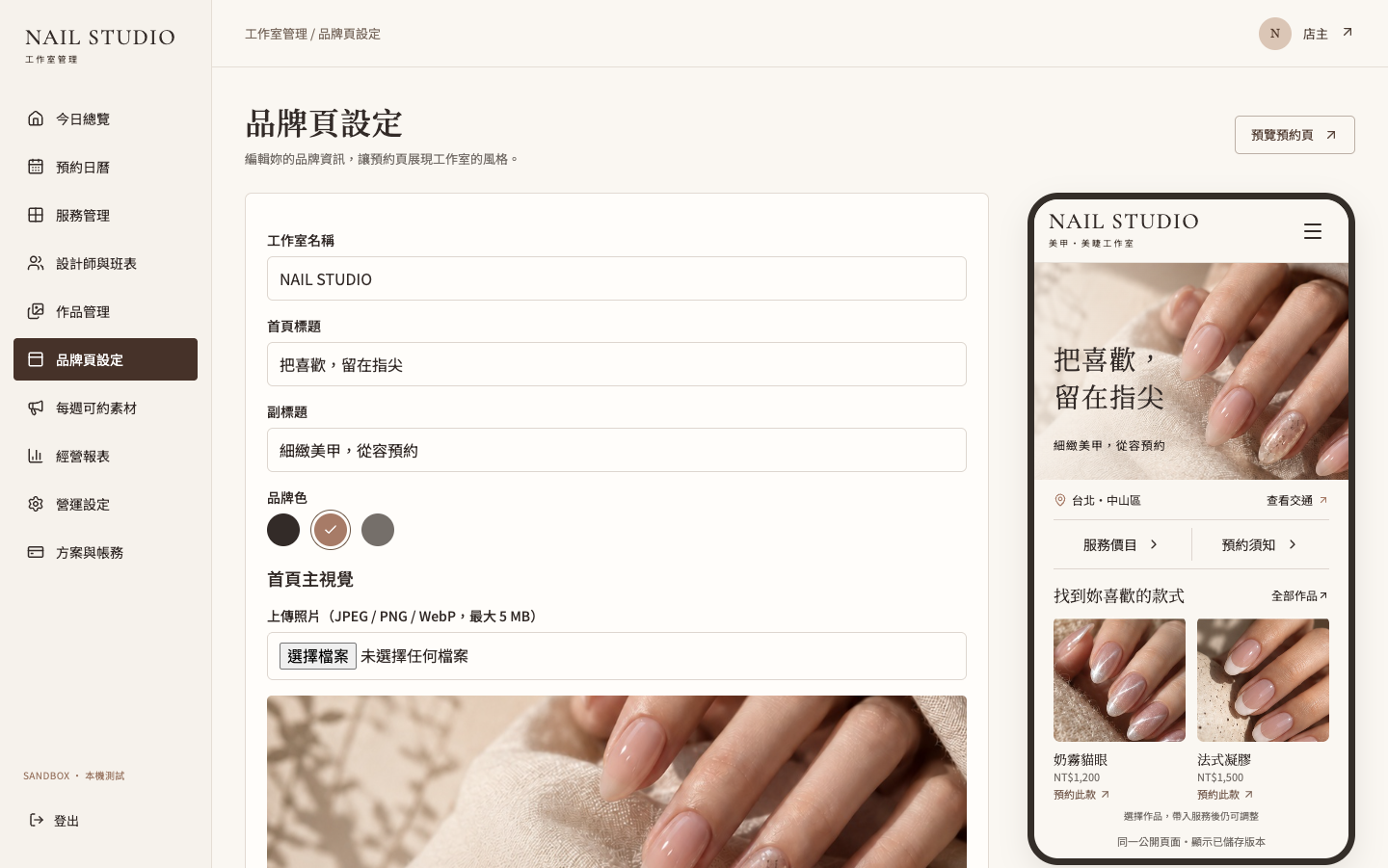
STEP BY STEP
跟著步驟,完成設定
到首次設定「品牌圖片」選擇封面或 Logo。
用水平位置與縮放滑桿調整裁切預覽。
按「確認裁切並上傳」,等待圖片網址更新。
選擇品牌色並儲存;想替換圖片可再次上傳。沒有圖片可以稍後設定。
操作時,留意這些事
上傳失敗時不會替換舊照片。只接受有效圖片,會重新編碼移除 EXIF。測試圖片總容量 50 MB。
目前支援範圍
未上傳使用中性預設圖。資料庫保存圖片,雲端重新部署不會因暫存磁碟而遺失。
準備好試試看了嗎?
到相關設定,完成這一篇的操作。